
Conhecendo o painel e o menu
O que aparece no Painel, como o menu é organizado e atalhos para navegar mais rápido.
PainelAtualizado em 14 de novembro de 2026
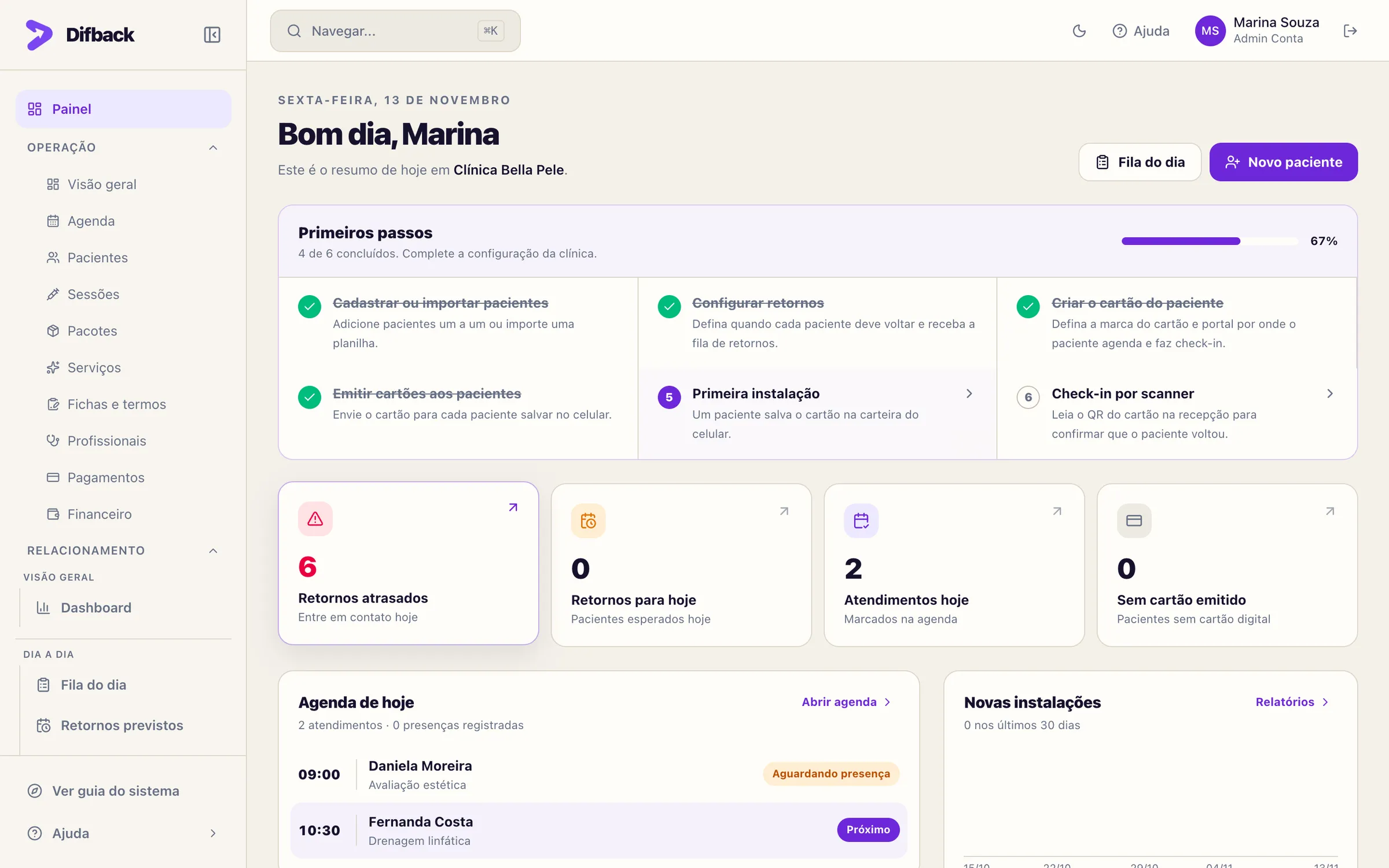
O Painel é a primeira tela depois do login. Ele mostra o que merece atenção hoje na operação da empresa.
O que tem no Painel
- Primeiros passos — checklist de configuração (cadastrar ou importar pacientes, configurar retornos, criar e emitir o cartão do paciente, primeira instalação e check-in por scanner). Some quando tudo estiver concluído.
- Números do dia — retornos atrasados, retornos para hoje, atendimentos de hoje e pacientes sem cartão emitido. Cada número leva direto à lista para você agir.
- Agenda de hoje — os atendimentos marcados para o dia e quantas presenças já foram registradas.
- Pacientes que pedem atenção — os casos mais urgentes (retorno próximo ou atrasado, novos, em risco) e o atalho para a Fila do dia.
- Cartão e portal do paciente — contatos cadastrados, cartões emitidos e instalados na carteira, com as novas instalações por dia.
- Acessos rápidos — novo contato, registrar presença, marcar atendimento, criar campanha e ajustar cartões.
- Plano — plano atual e uso de cartões.
No topo, os botões Fila do dia e Novo paciente levam às duas tarefas mais comuns da equipe.
O menu lateral
O menu tem três grupos que abrem e fecham: Operação (seções do seu tipo de negócio), Relacionamento (contatos, dia a dia, comunicação, configuração e cartão digital) e Configurações. No rodapé fica o link Ajuda, que abre esta central. Itens com cadeado fazem parte de planos superiores.
Busca rápida
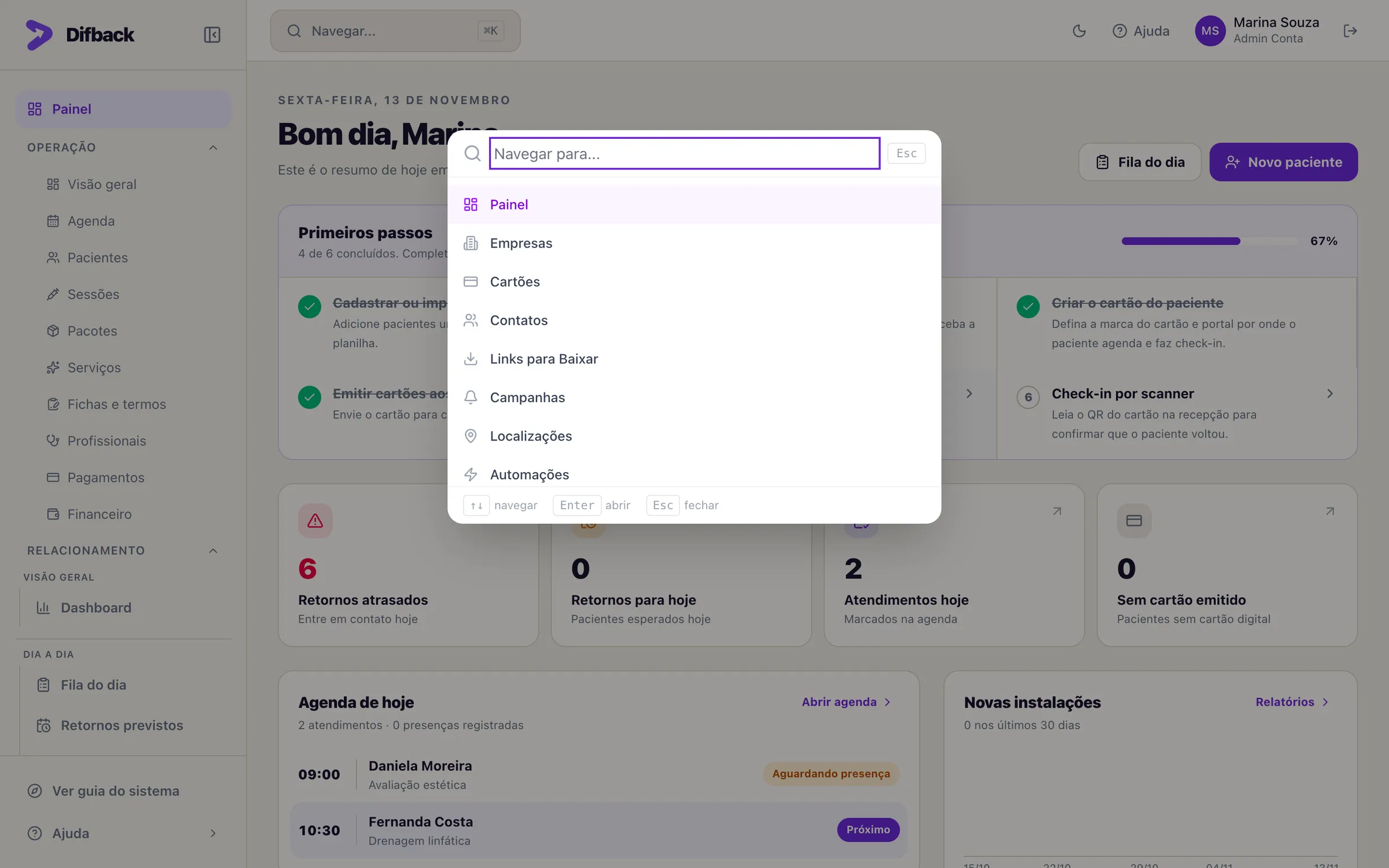
Clique em Navegar... no topo ou use ⌘K (Mac) / Ctrl+K (Windows) para ir a qualquer tela digitando o nome. Use as setas para escolher, Enter para abrir e Esc para fechar.
Topo da tela
- Ícone de lua: alterna entre tema claro e escuro.
- Ajuda: abre esta central em outra aba.
- Seu nome: leva a Minha conta.
- Ícone de saída: encerra a sessão.